主界面
成功登录后, 你将进入 SECoder 的主界面 (概览页面). 这个页面是你使用平台各项功能的入口, 集成了多个开发运维服务.
界面概览
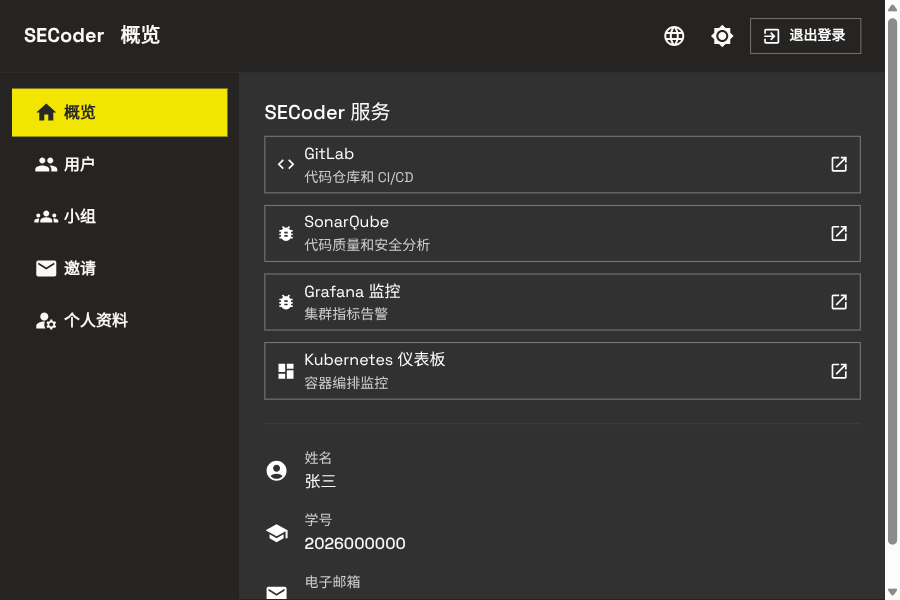
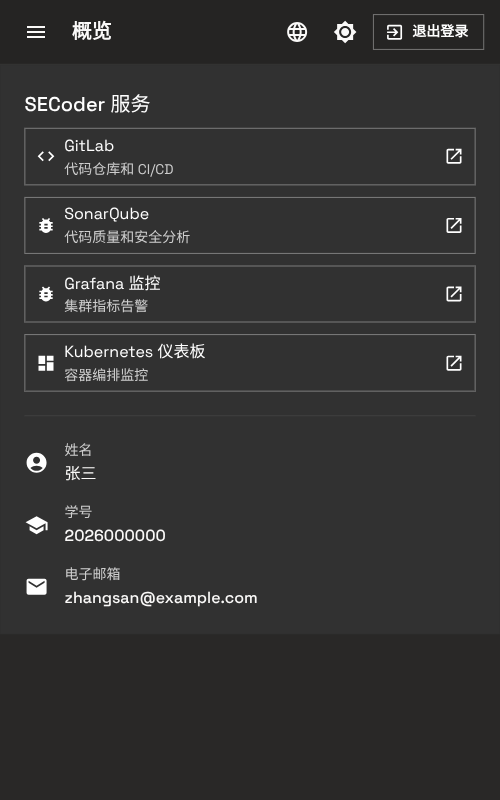
主界面采用简洁的卡片式布局, 主要包含两个部分:
- SECoder 服务区: 展示可用的开发工具和服务
- 用户信息区: 显示你的个人账户信息
SECoder 服务
主界面提供了四个核心服务, 每个服务都通过按钮快速访问:
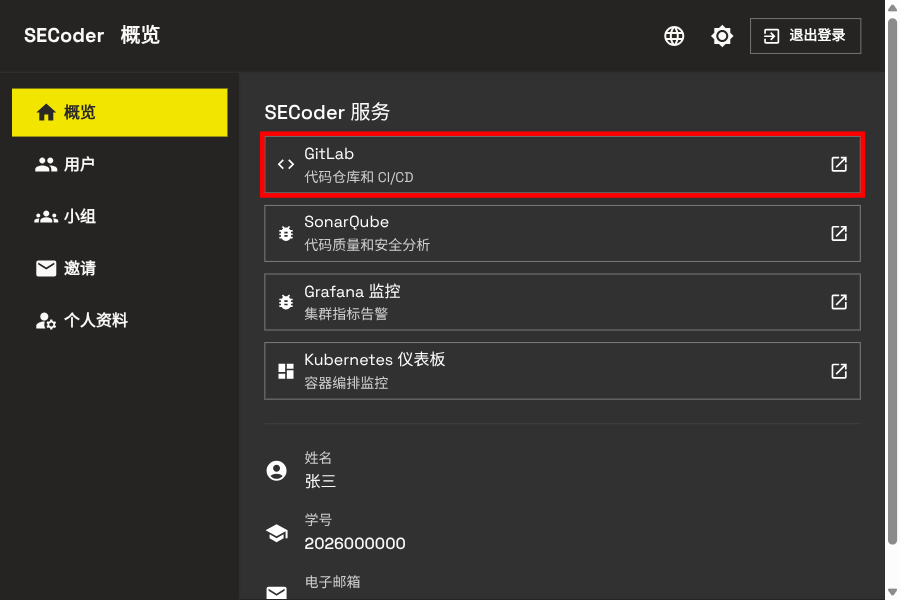
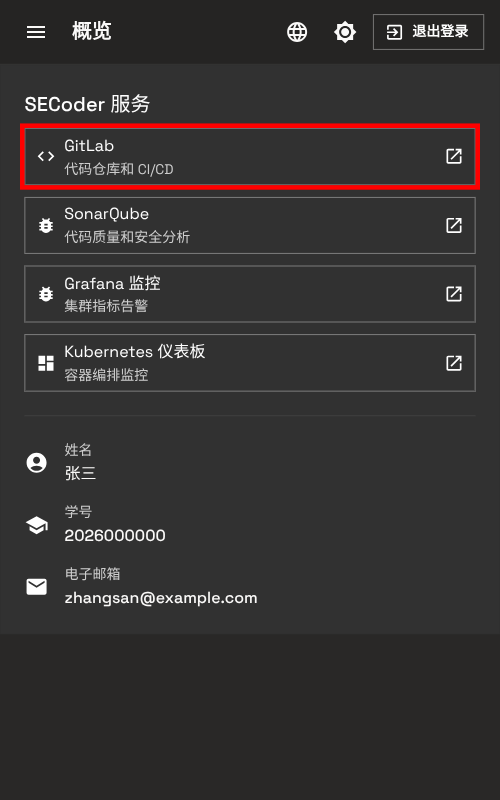
GitLab 代码仓库和 CI/CD
GitLab 是一个基于 Web 的 DevOps 生命周期工具, 提供 Git 代码仓库管理, 持续集成/持续部署 (CI/CD), 代码审查等功能.
点击 GitLab 按钮将跳转到 GitLab 服务页面.
在 GitLab 中, 你可以:
- 创建和管理代码仓库
- 配置 CI/CD 流水线自动化构建和部署
- 进行代码审查和合并请求
- 管理项目成员和权限
相关文档: GitLab 官方文档 | Git 入手指南
SonarQube 代码质量和安全分析
SonarQube 是一个开源的代码质量和安全分析平台, 能够检测代码中的 bug, 漏洞和代码异味.
点击 SonarQube 按钮将跳转到 SonarQube 服务页面.
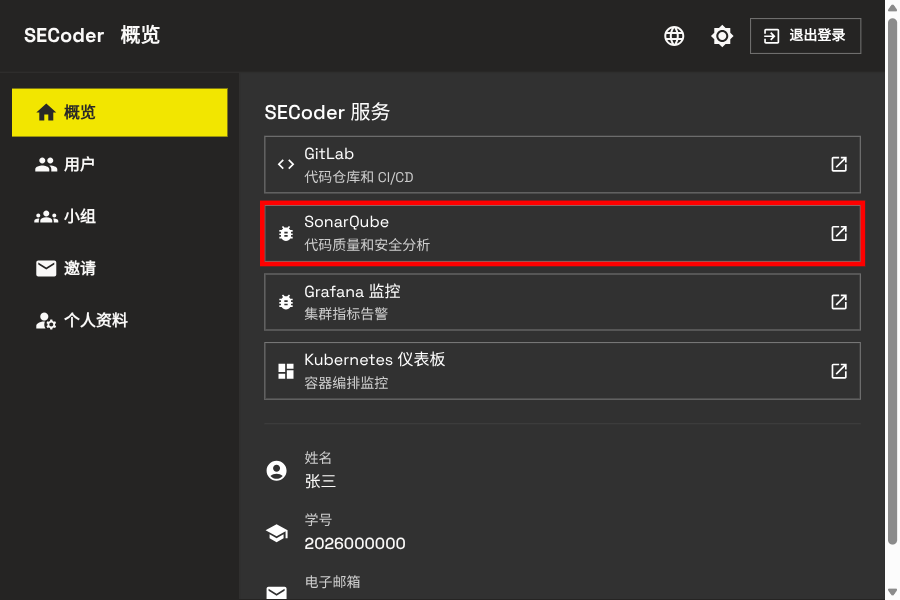
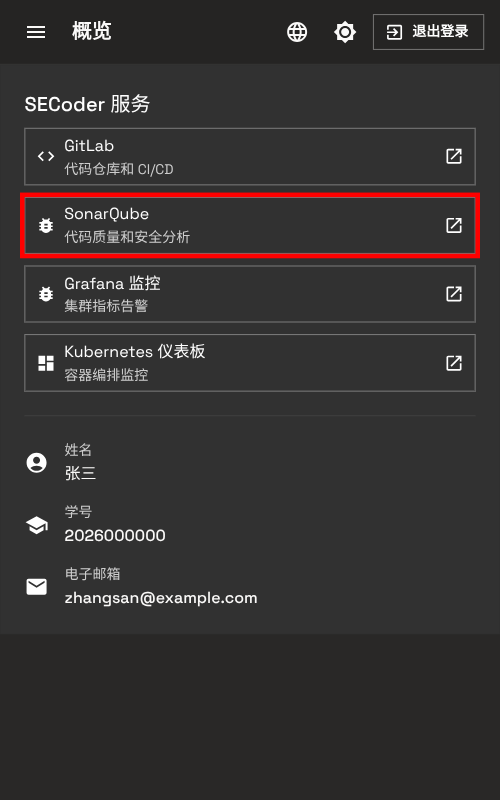
通过 SonarQube, 你可以:
- 查看代码质量评分
- 识别代码中的潜在问题
- 跟踪技术债务
- 检查安全漏洞
相关文档: 代码质量检查 | SonarQube 官方文档
Grafana 监控 集群指标告警
Grafana 是一个开源的分析和可视化平台, 用于监控和分析系统指标.
点击 Grafana 监控 按钮将跳转到 Grafana 服务页面.
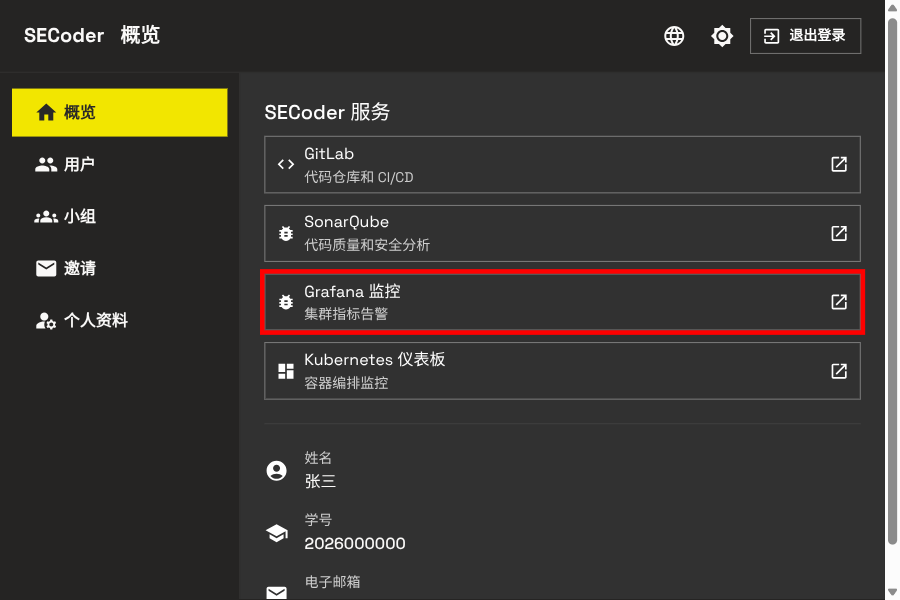
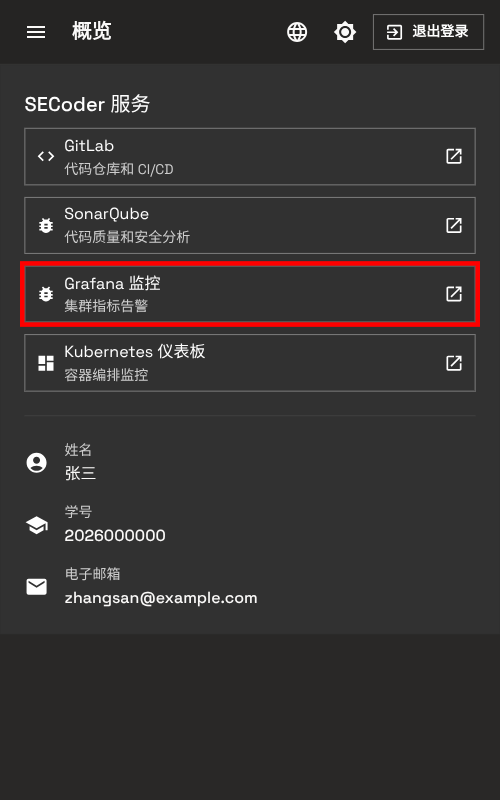
在 Grafana 中, 你可以:
- 查看集群资源使用情况
- 监控应用性能指标
- 设置告警规则
- 可视化时间序列数据
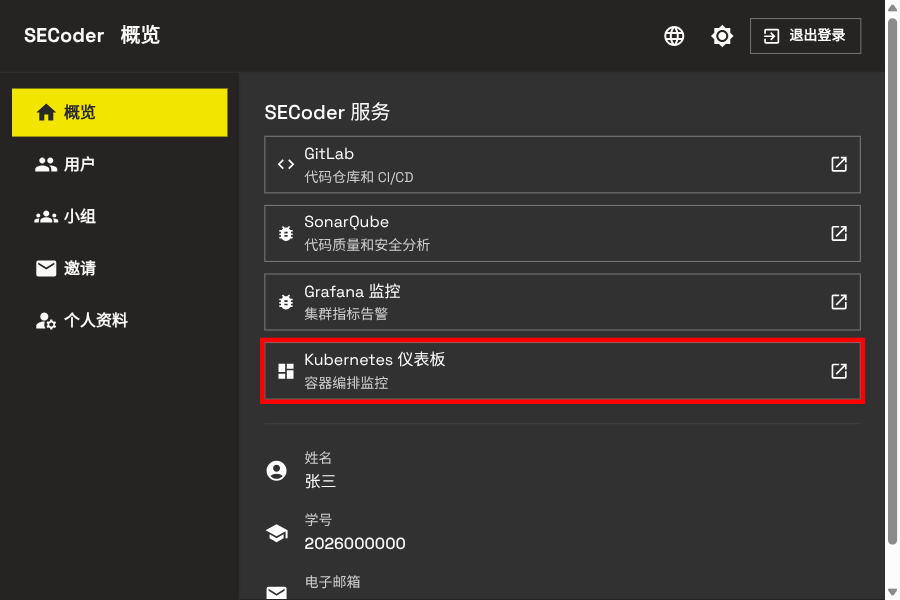
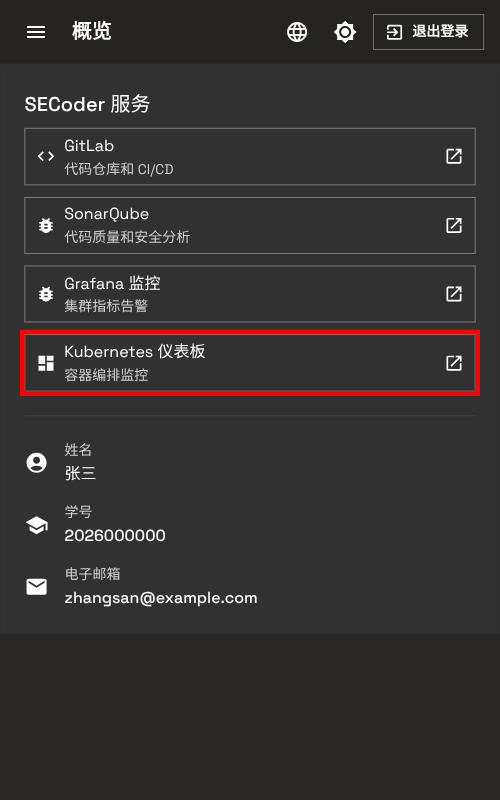
Kubernetes 仪表板 容器编排监控
SECoder 当前使用 Headlamp 提供 Kubernetes Web 界面, 前端按钮显示为 Kubernetes 仪表板. 普通用户主要在自己的命名空间中查看和管理容器化应用.
点击 Kubernetes 仪表板 按钮将跳转到 Headlamp 页面.
通过该界面, 你可以:
- 查看允许访问的集群状态和节点信息
- 管理个人命名空间中的 Deployment, StatefulSet, Service 和 HTTPRoute 等资源
- 查看容器日志
- 查看个人命名空间的资源配额与使用情况
用户信息
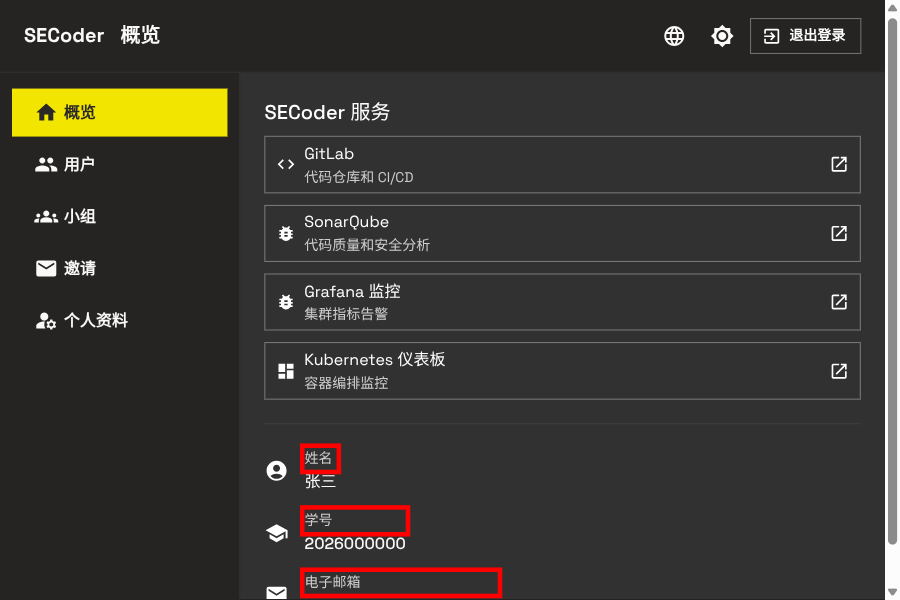
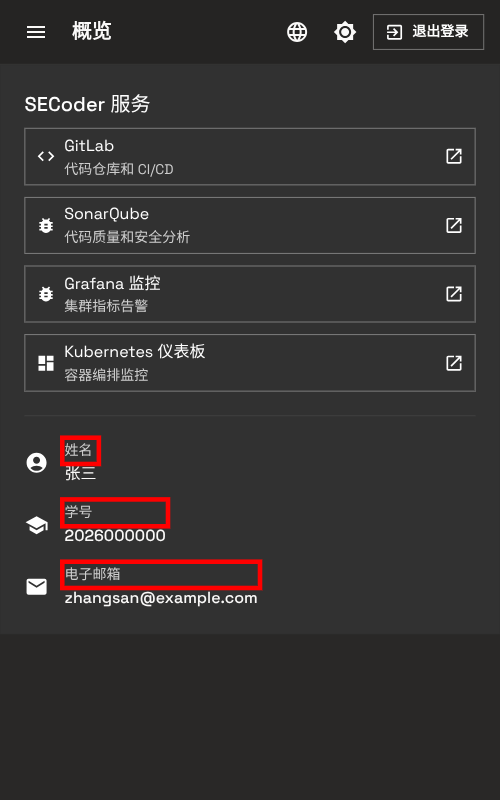
主界面底部显示了你的个人账户信息, 包括:
- 姓名: 你在注册时填写的姓名
- 账号: 你的学号
- 电子邮箱: 你在注册时填写的邮箱
这些信息来自 SECoder 账户. 你可以在 个人资料 页面修改姓名和邮箱; 修改后需要重新登录 GitLab, 才会在下一次 SSO 时向 GitLab 提供最新信息.
导航栏
桌面端使用左侧边栏在 概览、用户、小组、邀请 和 个人资料 页面之间切换; 移动端先点击顶部菜单按钮展开侧边栏. 页面顶部还提供:
- 当前页面标题
- 语言按钮: 切换英文、简体中文或繁体中文
- 主题切换: 切换深色/亮色模式
- 退出登录: 退出当前账户