用户登录
登录是使用 SECoder 平台的第一步, 本章将指导你完成登录流程.
访问登录页面
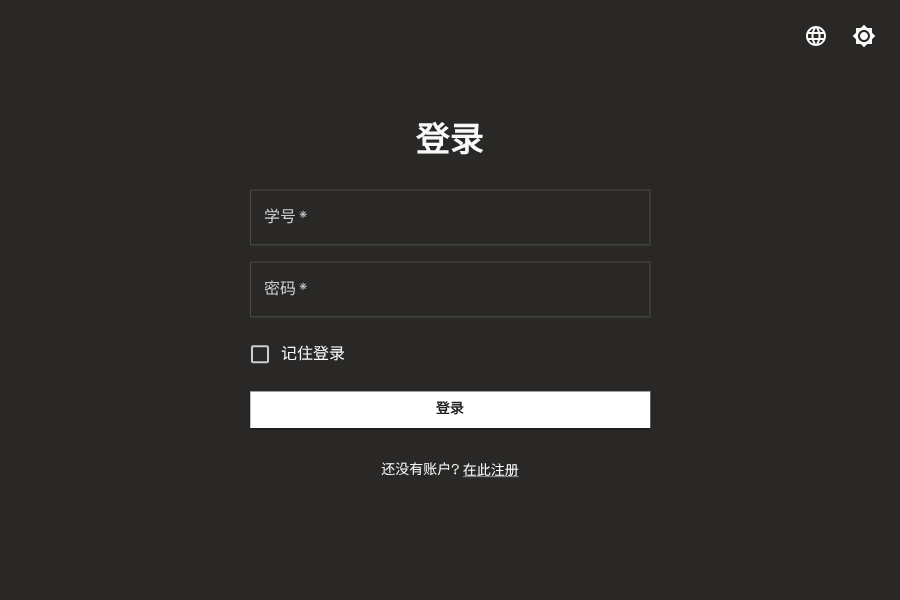
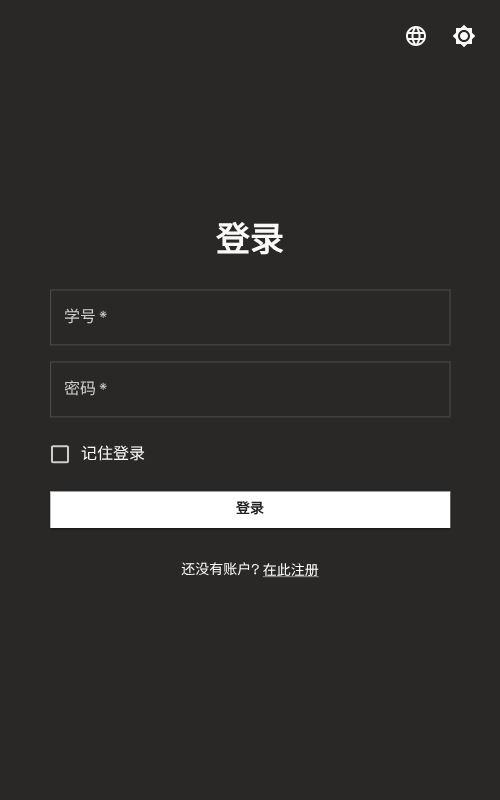
在浏览器中打开 https://t.secoder.net, 系统会自动跳转到登录页面.
语言切换
登录页面支持多语言切换, 你可以点击页面右上角的地球图标, 在弹出的菜单中选择你需要的语言.
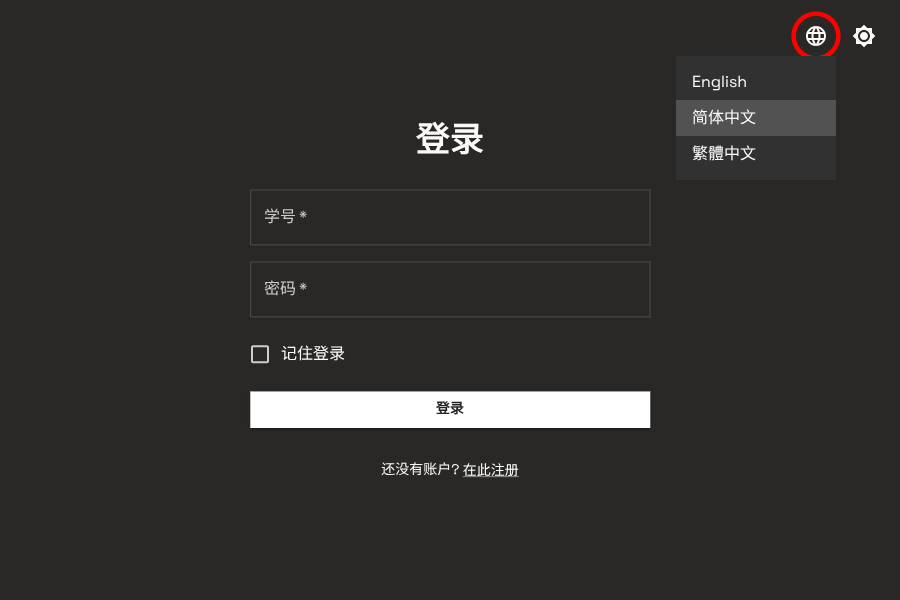
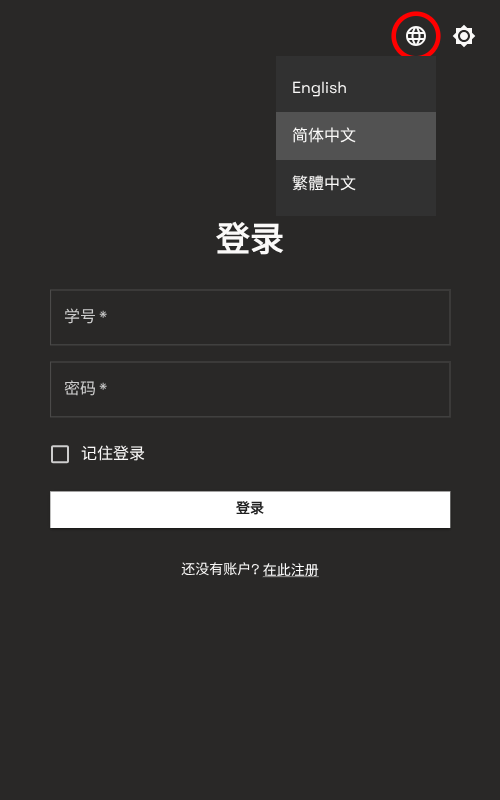
系统支持三种语言:
- English - 英文界面
- 简体中文 - 简体中文界面(默认)
- 繁體中文 - 繁体中文界面
选择语言后, 页面会立即切换到对应的语言显示.
主题切换
登录页面支持亮色和暗色模式切换, 你可以点击页面右上角的主题切换按钮来切换显示模式.
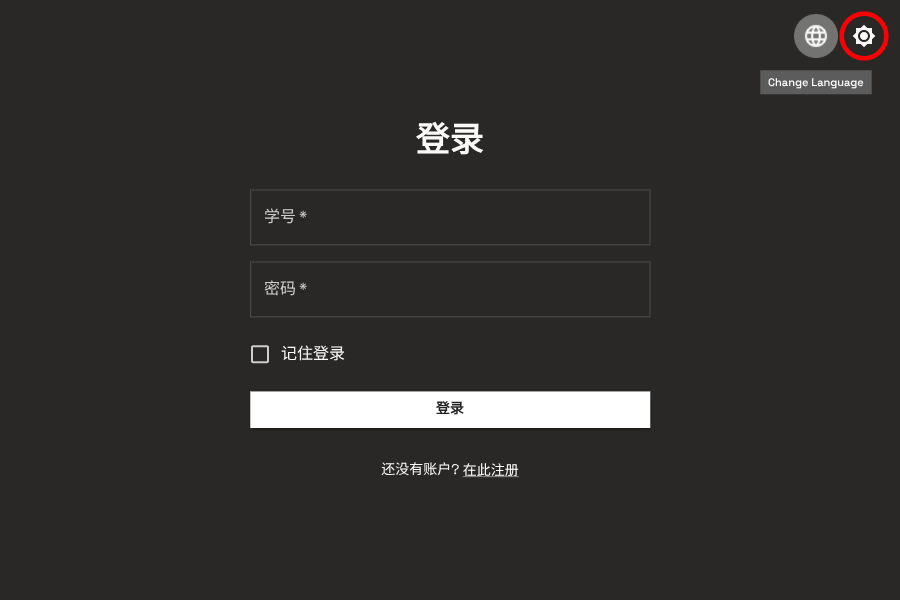
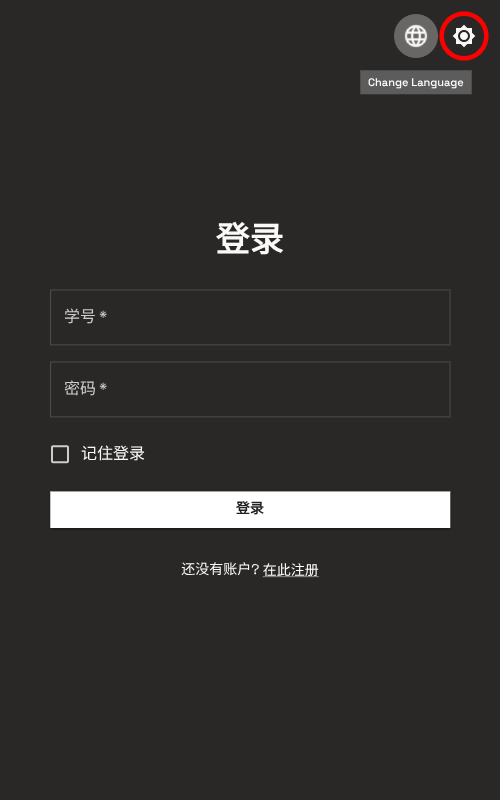
点击该按钮后, 页面会在亮色模式和暗色模式之间切换. 浏览器会保存你的选择; 没有已保存选择时, 页面跟随操作系统的亮色或暗色偏好.
登录页面元素
登录页面包含以下元素:
- 学号输入框: 输入你的学号
- 密码输入框: 输入你的密码
- 记住登录: 在关闭浏览器后继续保留登录状态
- 登录按钮: 点击完成登录
- 注册链接: 如果没有账号, 可以点击“在此注册“进行注册
填写登录信息
在对应的输入框中填写你的学号和密码.
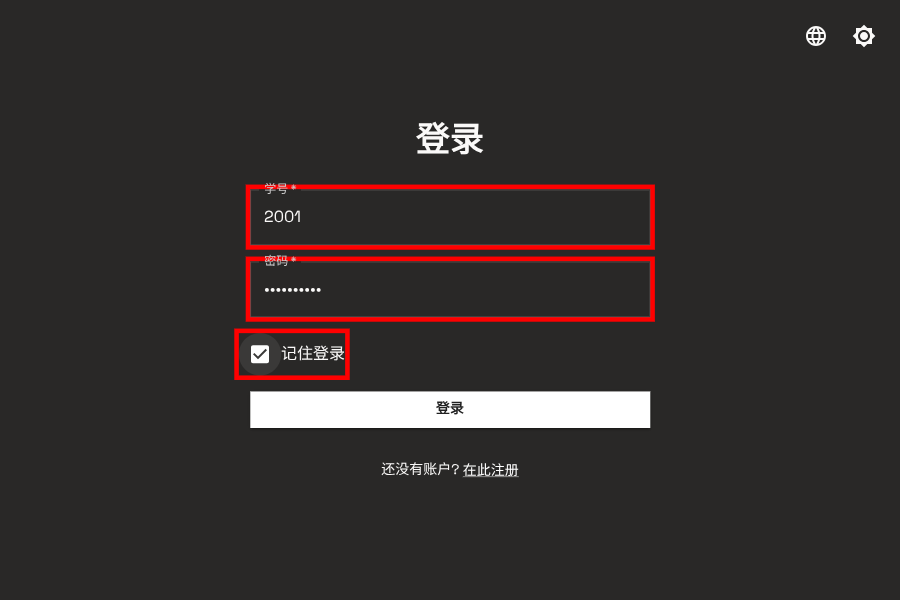
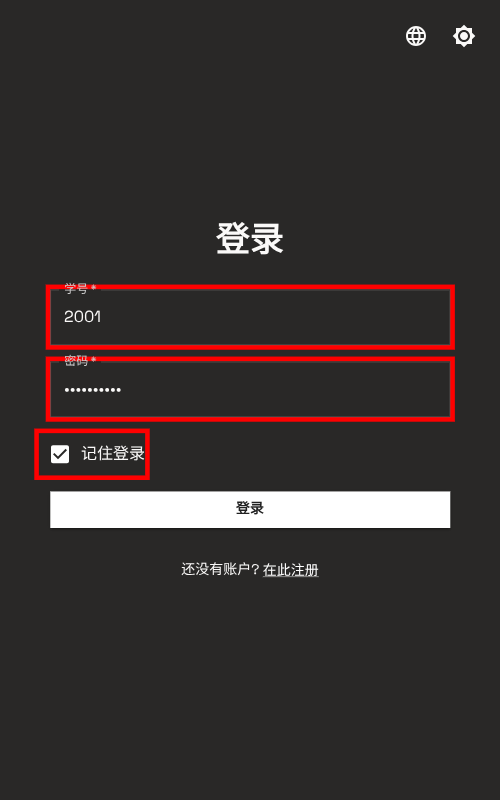
- 在 学号 输入框中填写你的学号
- 在 密码 输入框中填写你的密码
- 如果需要跨浏览器会话保留登录状态, 勾选 记住登录
未勾选 记住登录 时, 凭据保存在浏览器会话 Cookie 中, 关闭浏览器会结束该会话. 勾选后, 凭据会保存在当前浏览器的本地存储中. 两种方式都受服务端登录令牌有效期限制; 不要在公共或共享设备上勾选此项, 使用完毕后应点击 退出登录.
完成登录
点击 登录 按钮完成登录.
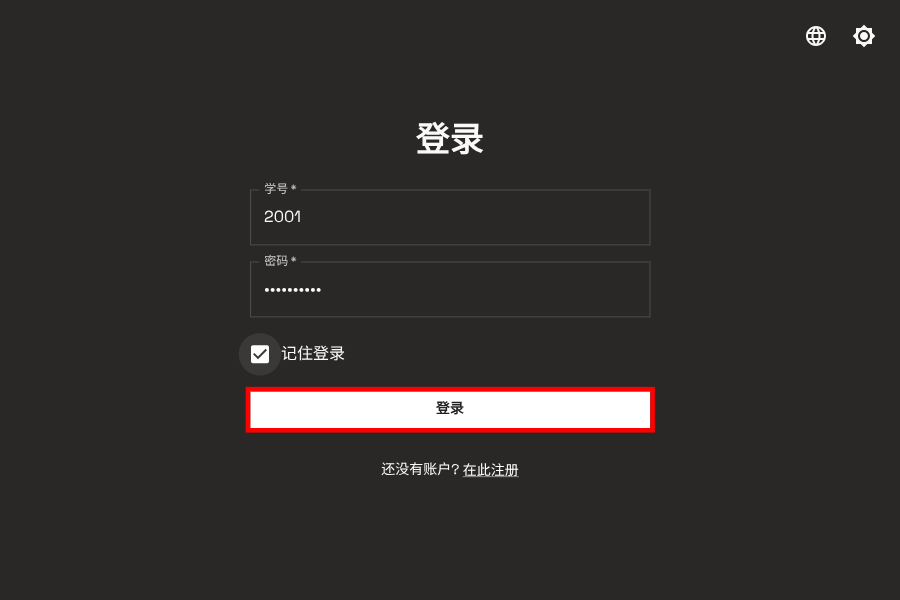
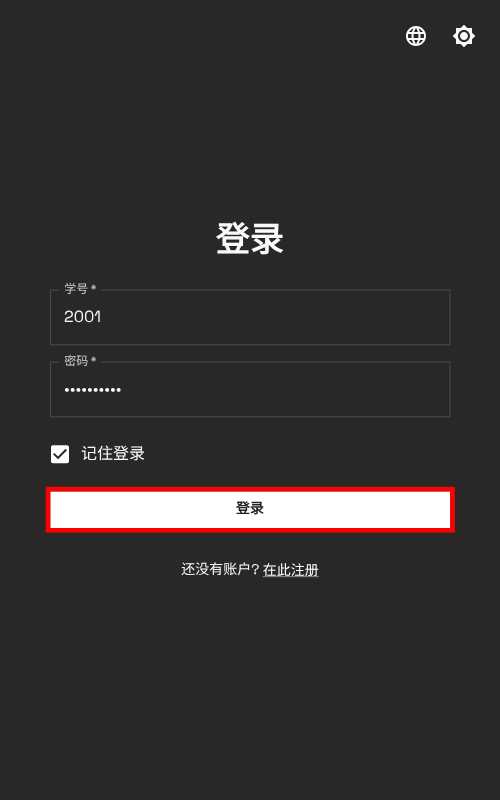
登录成功后, 系统会跳转到概览页面, 你可以开始使用 SECoder 平台的各种功能.
常见问题
忘记密码
如果你忘记了密码, 请联系课程管理员重置密码.
账号被禁用
当前代码不会因为连续输错密码而自动临时锁定账号. 如果正确的账号和密码仍被拒绝, 账号可能尚未由课程管理员加入注册名单, 或已经被管理员禁用; 请联系课程管理员核对.
无法登录
如果遇到无法登录的问题, 请检查:
- 学号和密码是否输入正确
- 浏览器是否支持(推荐使用 Chrome, Firefox 或 Edge)
- 网络连接是否正常