快速入门
SECoder 是软件工程课程所使用的开发平台, 它将服务同学们的小作业与大作业部署, 并且通过开源项目 GitLab 托管代码.
如需通过脚本或 API 工具调用 SECoder 后端接口, 可参考 SECoder API 使用说明.
注册平台并激活账号
从助教处获得平台的初始密码后, 请前往 t.secoder.net 进行注册以便激活账号.
如果无法打开网页, 请在校园网环境内访问.
注册步骤
-
打开注册页面
-
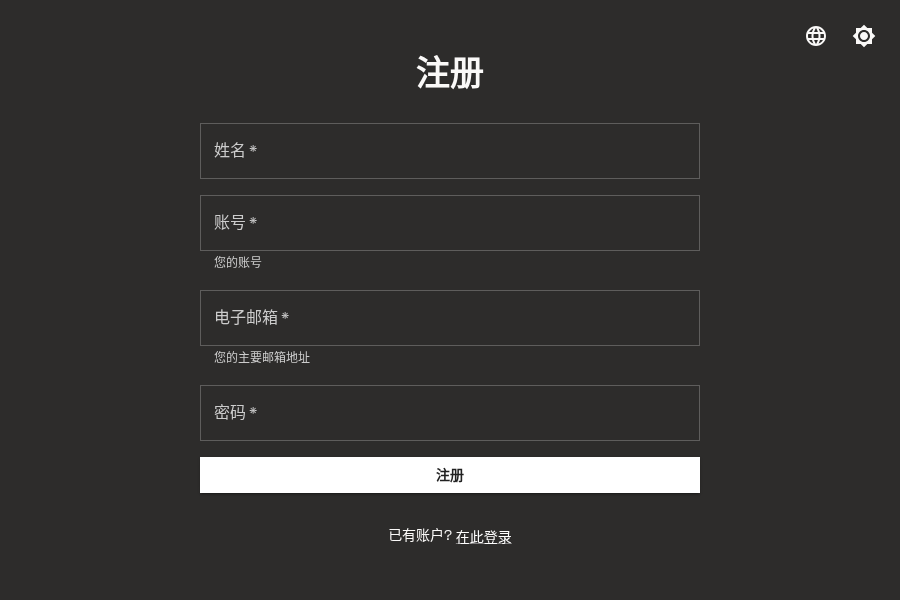
填写注册信息
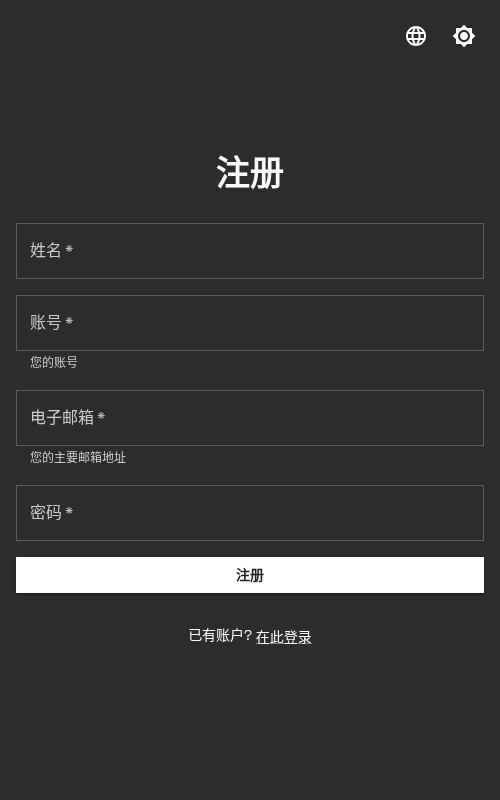
在注册页面中填写以下信息:
- 姓名: 建议填写真实姓名, 便于课程管理
- 账号: 填写你的学号
- 电子邮箱: 填写最常用的邮箱, 与平时提交代码所使用的邮箱保持一致
- 密码: 使用助教提供的初始密码
-
完成注册
填写完所有信息后, 点击 注册 按钮提交注册信息.
-
激活账号
注册成功后, 你的账号即被激活, 可以使用学号和密码登录 SECoder 平台.
激活 GitLab
SECoder 平台集成了 GitLab 代码仓库系统, 你可以通过 SECoder 账号直接登录 GitLab, 无需单独注册.
登录 GitLab
-
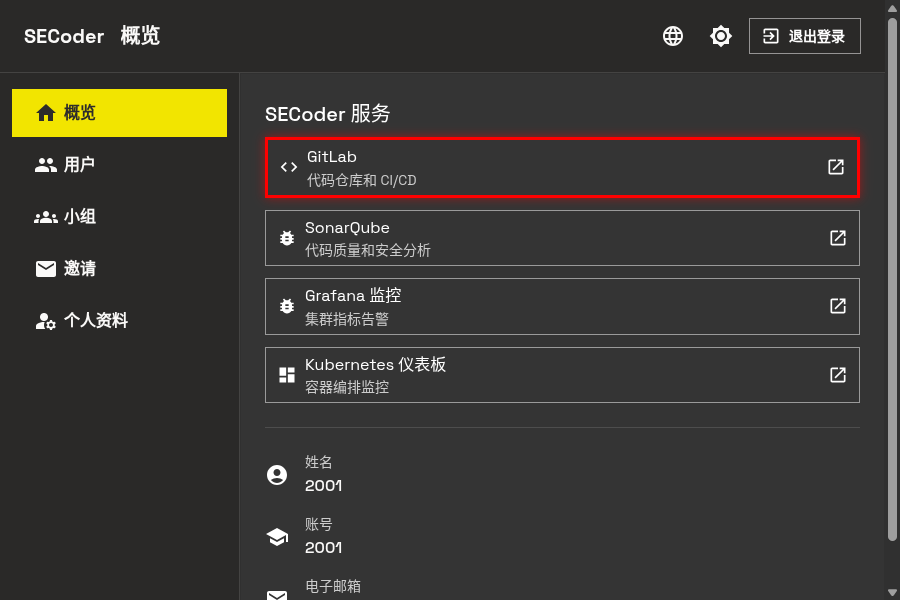
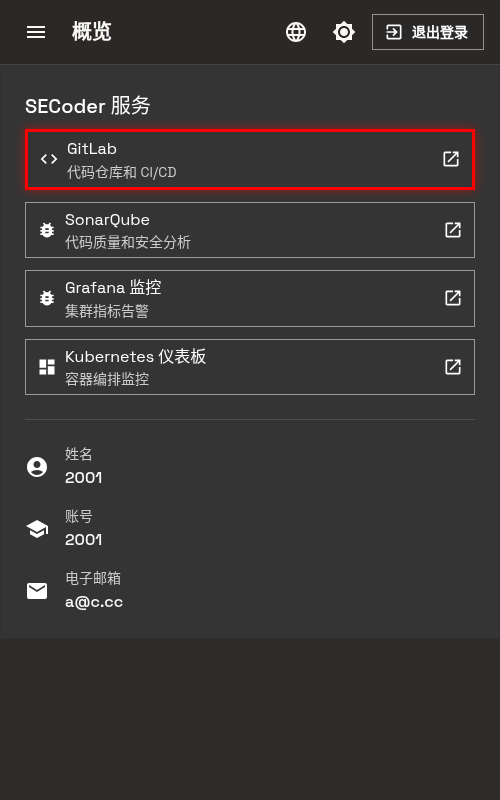
打开主页并找到 GitLab 入口
登录 SECoder 平台后, 在主页可以看到 “GitLab 代码仓库和 CI/CD” 按钮.
-
进入 GitLab 登录页面
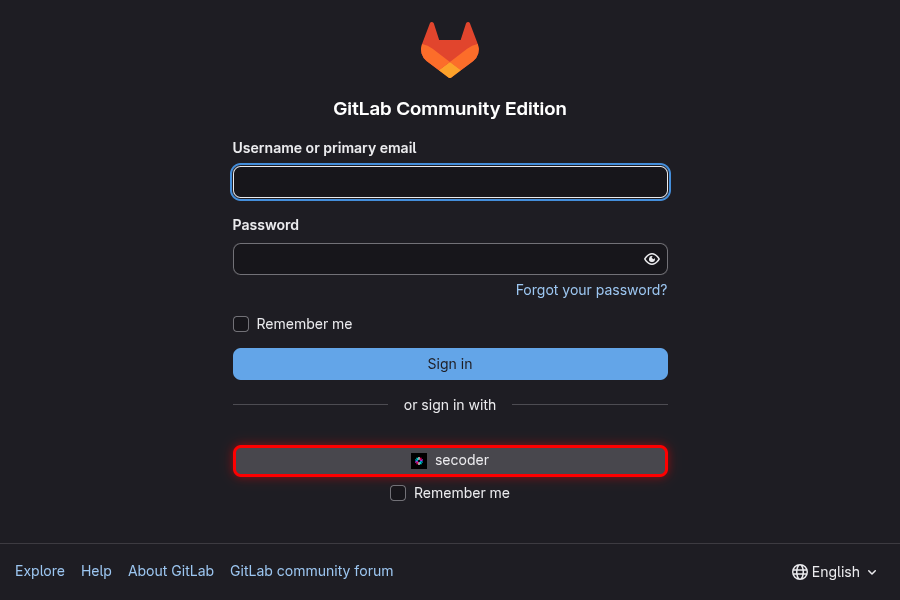
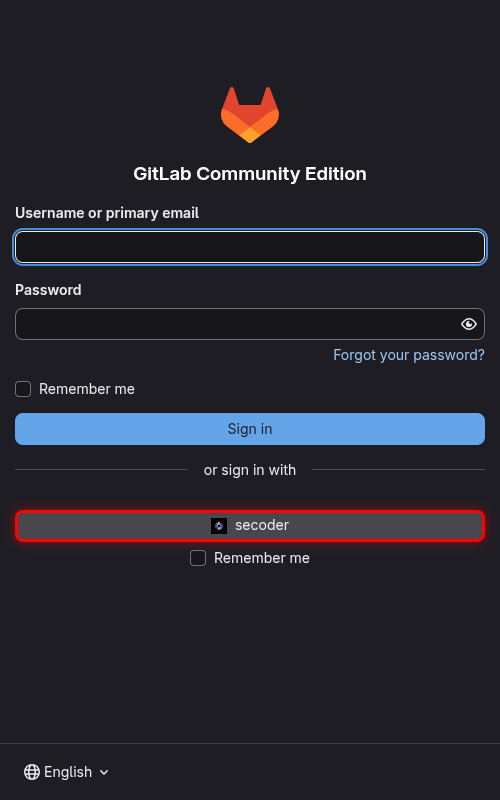
点击 “GitLab 代码仓库和 CI/CD” 按钮, 会打开 GitLab 登录页面. 在页面下方可以看到 secoder 登录选项.
-
通过 SECoder 授权登录
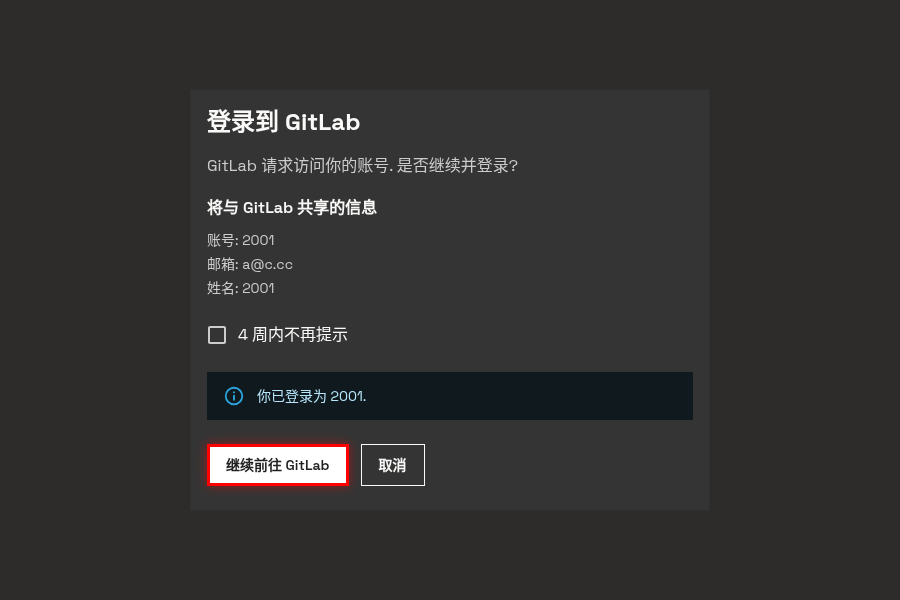
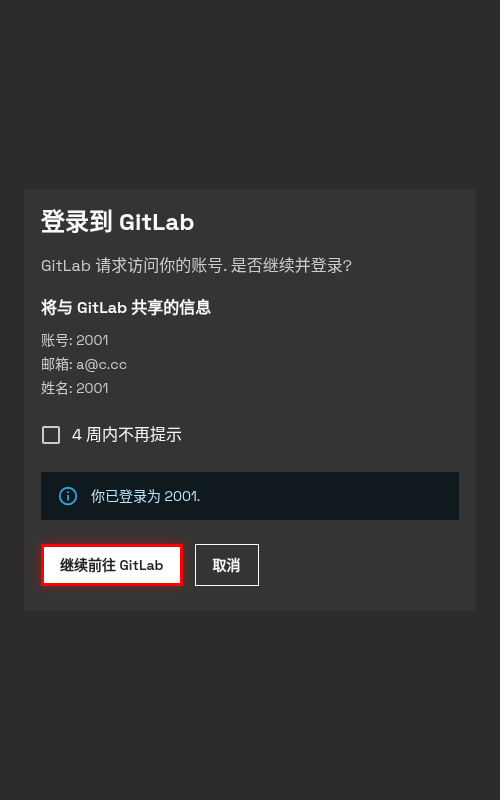
点击 secoder 按钮, 会跳转到 SECoder 授权页面. 页面会显示将要提供给 GitLab 的信息 (账号, 邮箱, 姓名), 点击 继续前往 GitLab 完成授权. 如果勾选 4 周内不再提示, 当前浏览器会在 4 周内自动批准后续 GitLab 登录; 这个选择不延长 SECoder 登录令牌的有效期.
-
登录成功
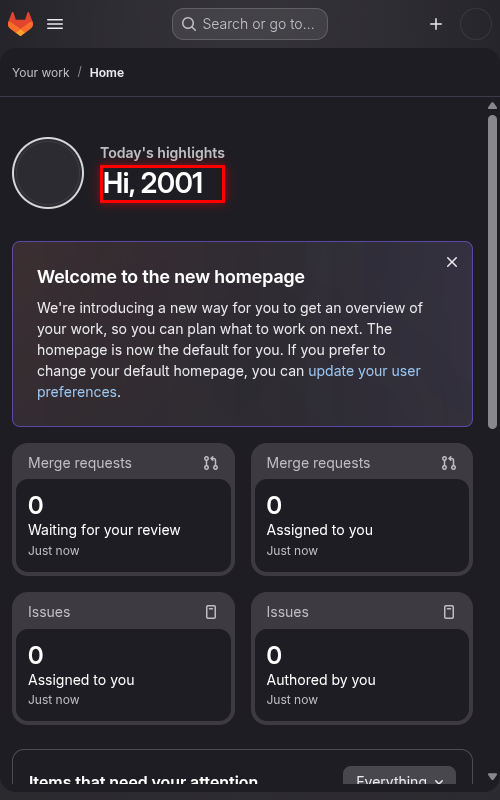
授权成功后, 会自动跳转到 GitLab 主页, 页面顶部会显示你的用户名, 表示登录成功.
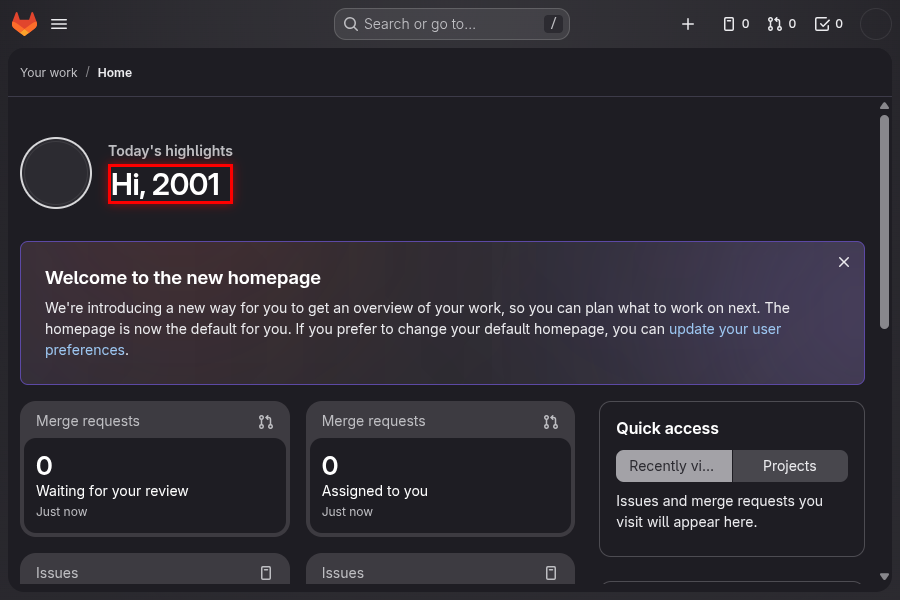
同步 GitLab 子组
每次通过 SECoder 登录 GitLab 时, GitLab 会收到当前账号, 邮箱和姓名. 如果你在 SECoder 中修改了这些信息, 需要重新执行一次 GitLab 登录以更新.
为了在 GitLab 中创建属于你的群组, 你需要手动触发同步:
-
进入个人资料页面
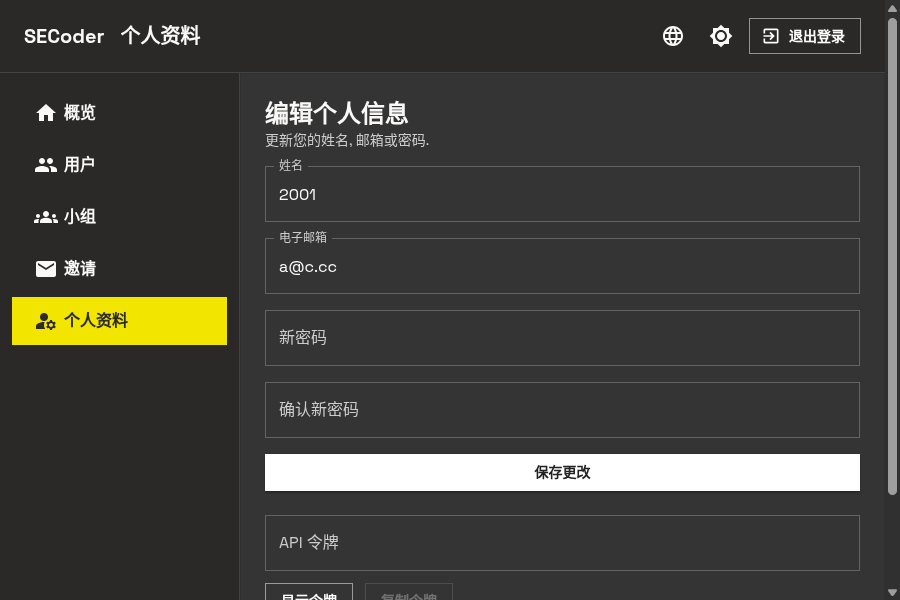
在 SECoder 平台点击 个人资料 菜单.
-
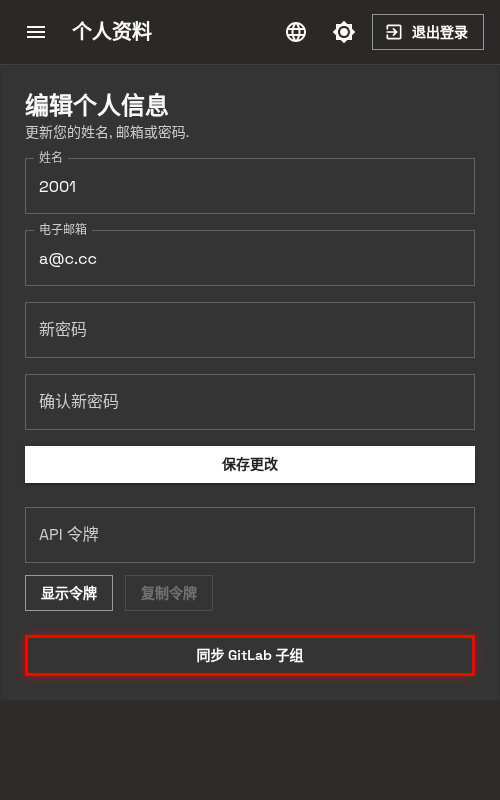
同步 GitLab 子组
在个人资料页面中, 找到 同步 GitLab 子组 按钮并点击.
-
完成同步
点击按钮后, 系统会在 GitLab 中为你创建对应的子组. 如果你的组队情况发生变更, 例如加入了新的队伍, 需要再次点击同步按钮以更新群组信息.