小组管理
小组是 SECoder 平台中团队协作的基本单位. 通过创建或加入小组, 你可以与同学共同完成课程项目.
创建小组
每个用户同时只能属于一个小组. 仅当你尚未加入小组时才能创建小组; 创建后你将成为组长, 负责小组信息和邀请.
进入小组管理页面
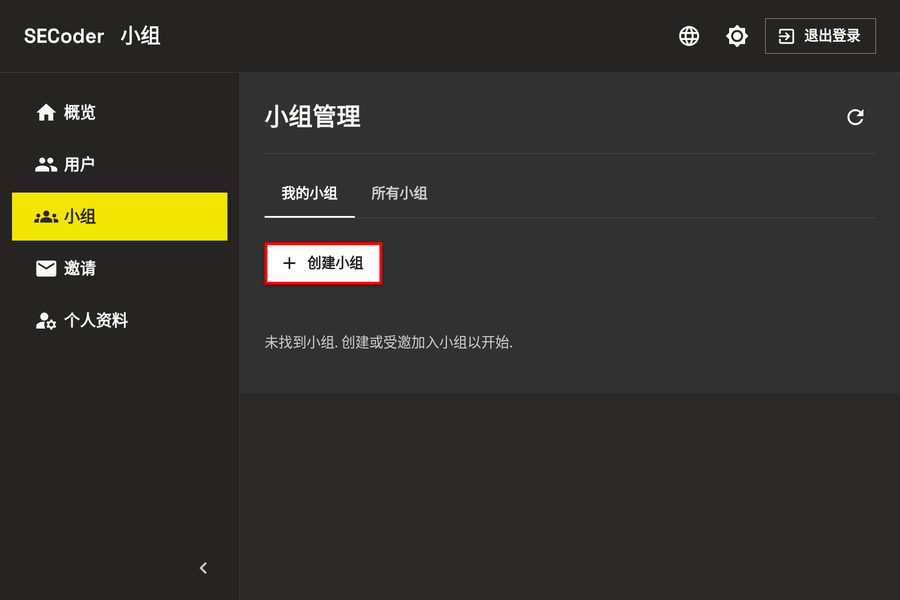
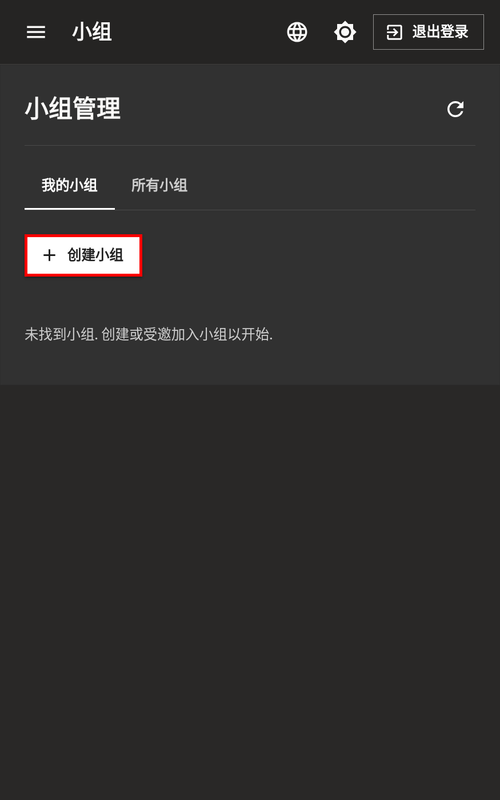
登录后, 通过侧边栏导航点击 小组 即可进入小组管理页面.
开始创建小组
在 我的小组 标签页点击 创建小组 按钮开始创建流程.
填写小组信息
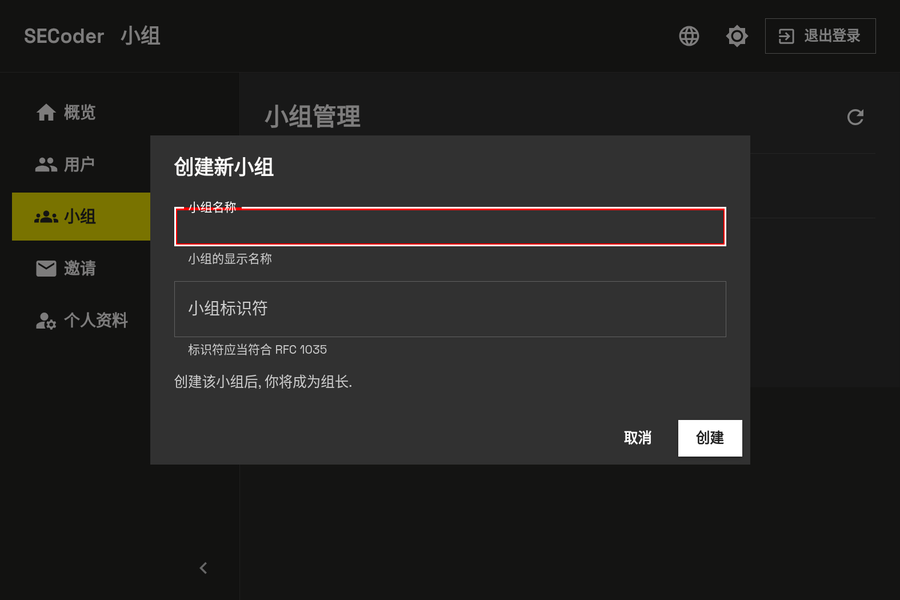
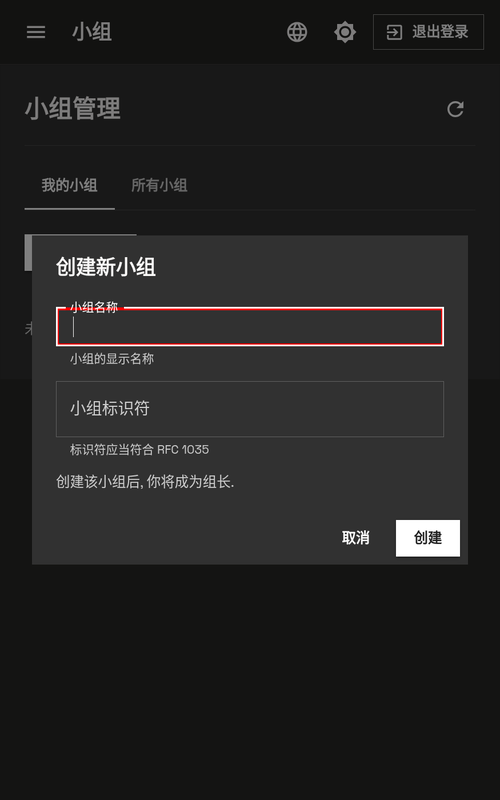
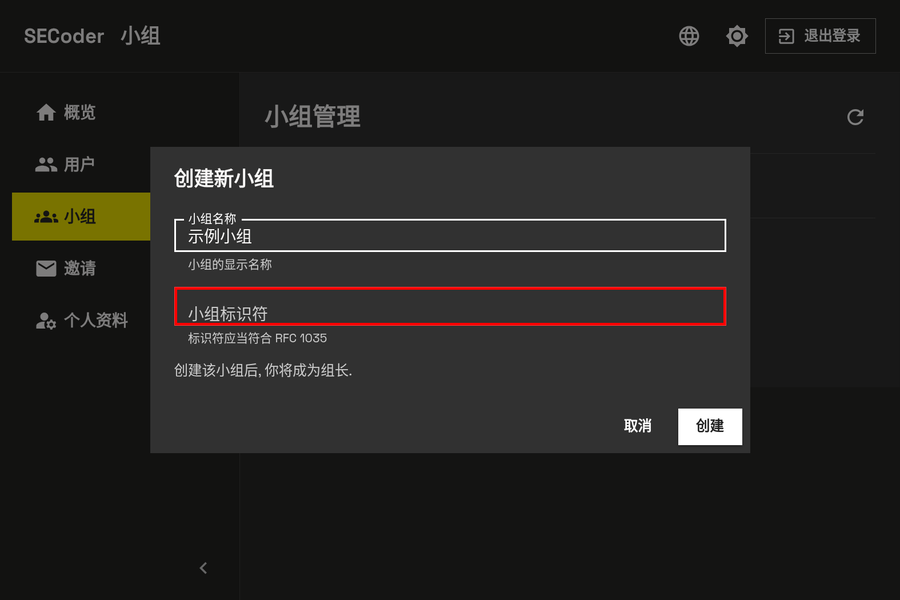
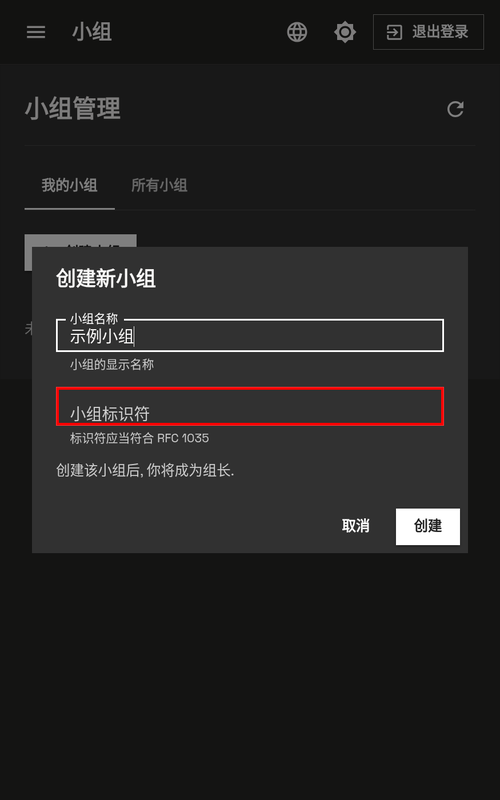
系统会弹出创建对话框, 需要填写以下信息:
小组名称
在 小组名称 输入框中填写小组的显示名称. 这个名称将展示给所有用户, 建议使用有意义的名称, 例如课程名称或项目名称.
小组标识符
在 小组标识符 输入框中填写小组的唯一标识符.
标识符要求:
- 建议直接使用符合 RFC 1035 的名称: 小写字母、数字和连字符 (
-) - 建议以字母或数字开头和结尾, 最长 63 个字符
- 服务端会把大写字母转为小写, 把其他字符转为连字符, 去掉首尾连字符并截断到 63 个字符; 创建完成后应以页面实际显示的标识符为准
- 标识符创建后不能修改, 并且不能与现有小组重复
建议示例:
- 可直接使用:
group1,team-alpha,cs101-2024 - 会被规范化:
Group-1变为group-1,-team变为team,team_1变为team-1
完成创建
确认信息无误后, 点击 创建 按钮完成小组创建.
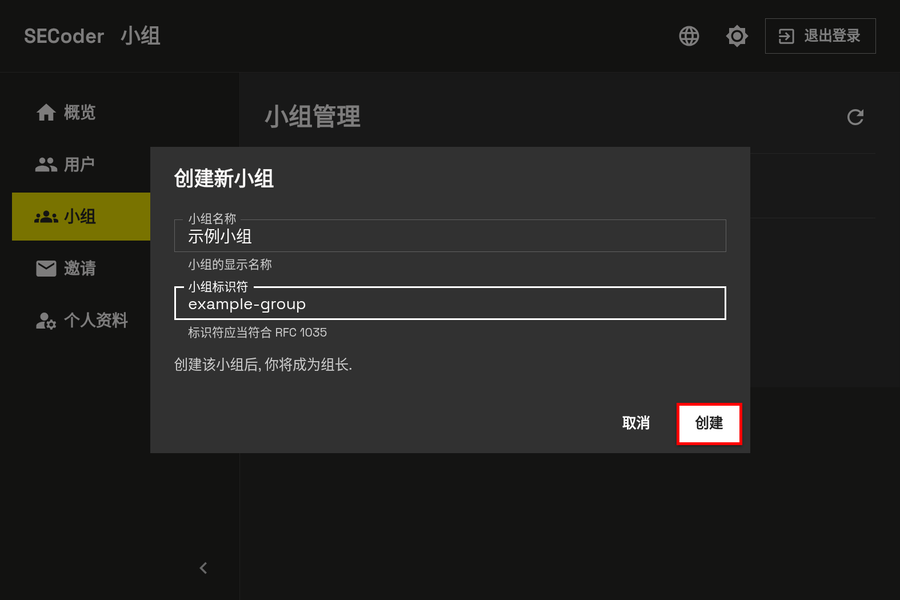
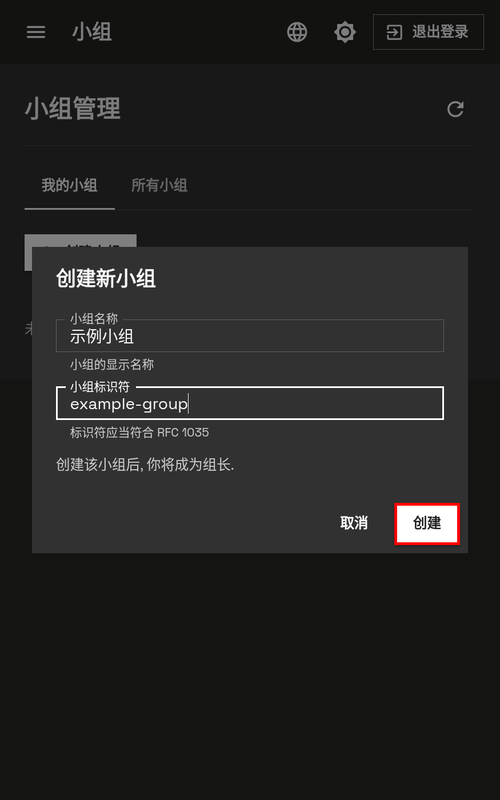
创建成功后, 你将成为该小组的组长. 在 我的小组 标签页中可以看到已创建的小组及其管理按钮.
编辑小组
只有小组组长才能编辑小组信息. 你可以修改小组的显示名称.
进入编辑界面
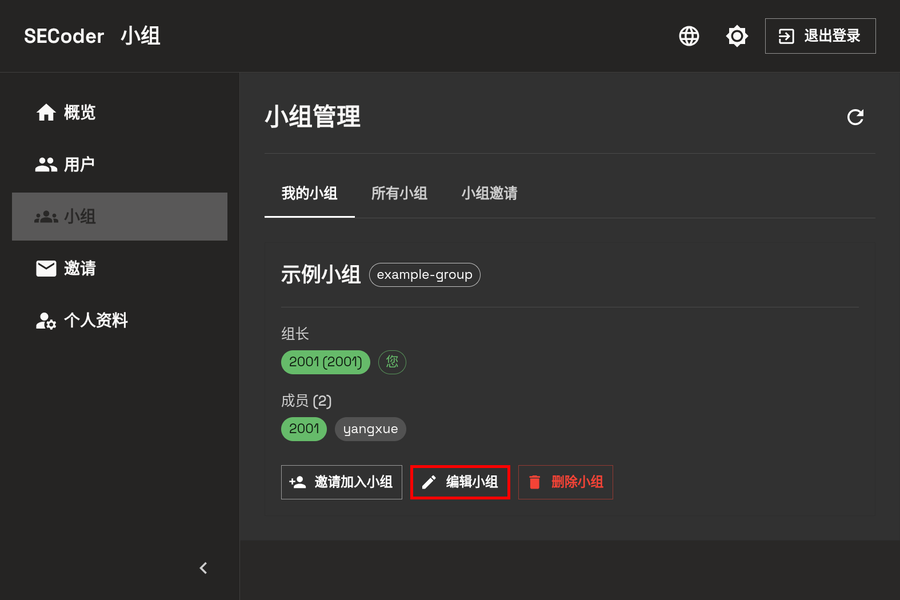
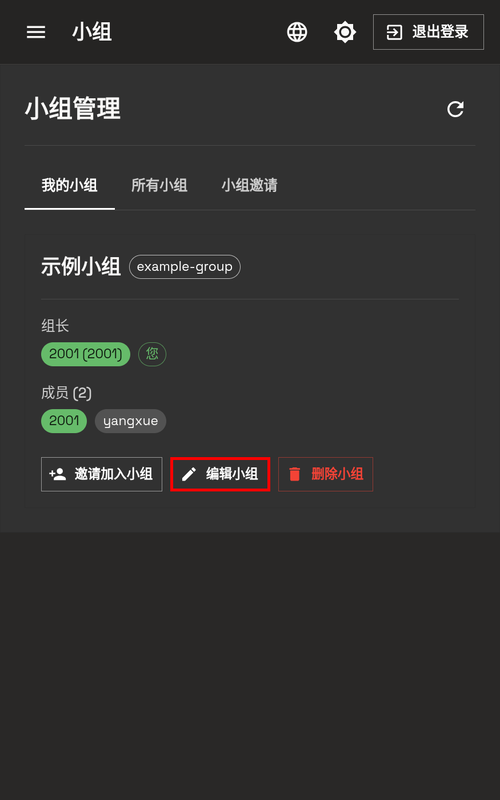
在 我的小组 标签页中, 找到你创建的小组, 点击 编辑小组 按钮.
修改小组名称
在弹出的编辑对话框中, 修改 小组名称. 注意: 小组标识符创建后无法修改.
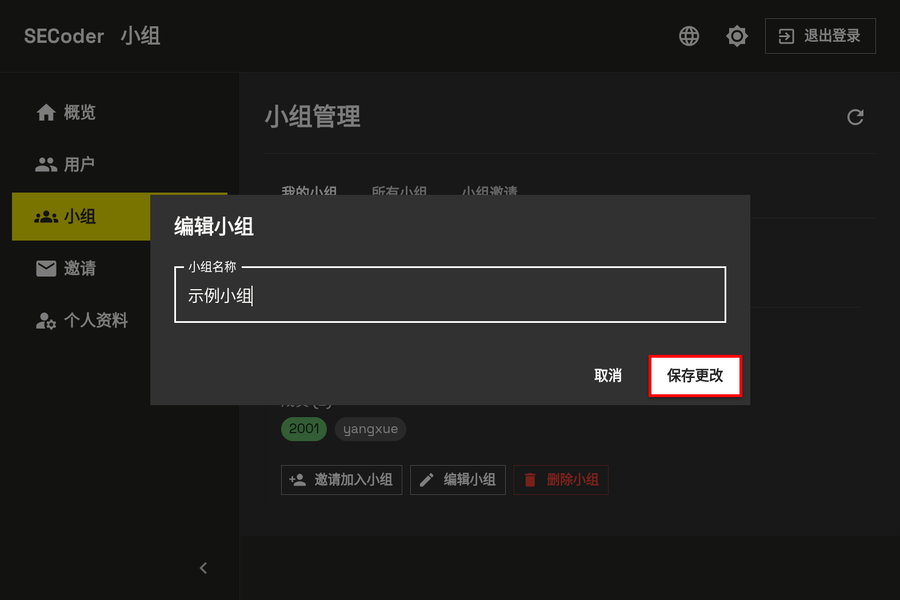
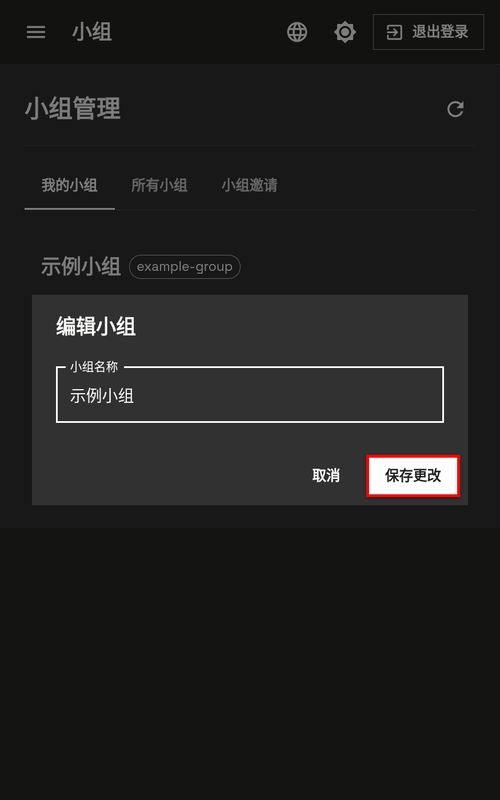
保存更改
点击 保存更改 按钮完成编辑.
删除小组
只有组长能删除小组. 在 我的小组 标签页点击 删除小组 并确认后, 系统会删除小组, 清除该小组的待处理邀请, 并让所有成员回到未分组状态.
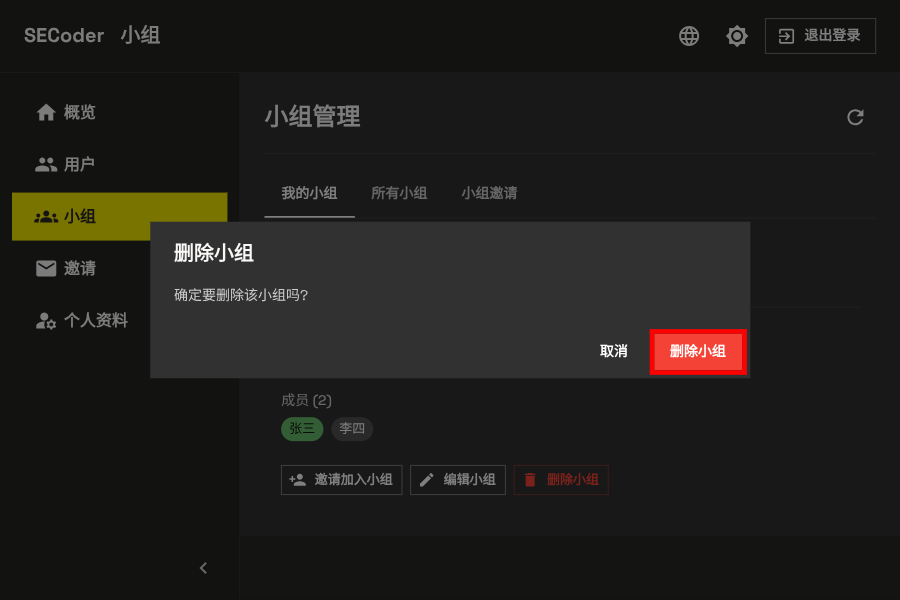
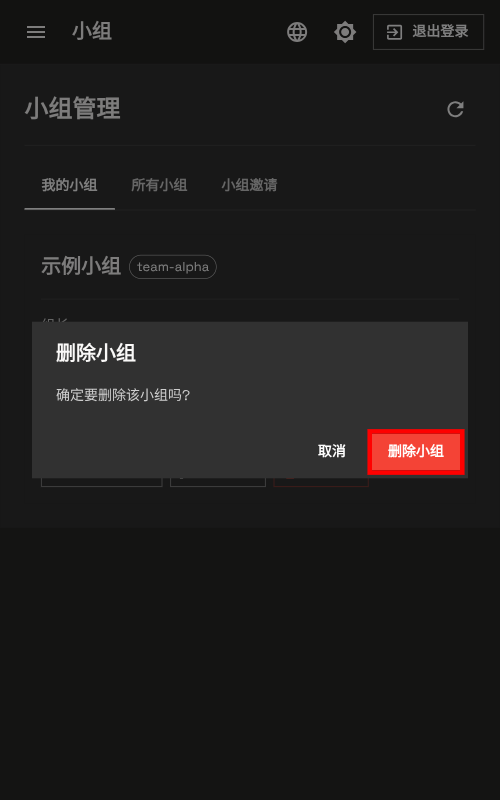
这个操作不能从学生界面撤销; 删除前请先确认小组标识符和成员列表.
邀请成员
只有小组组长才能邀请新成员加入小组.
发起邀请
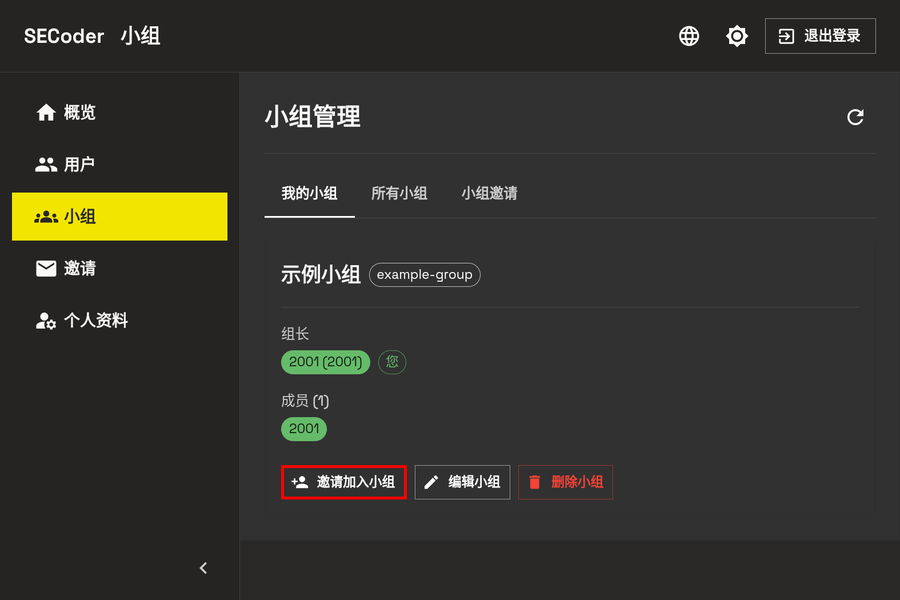
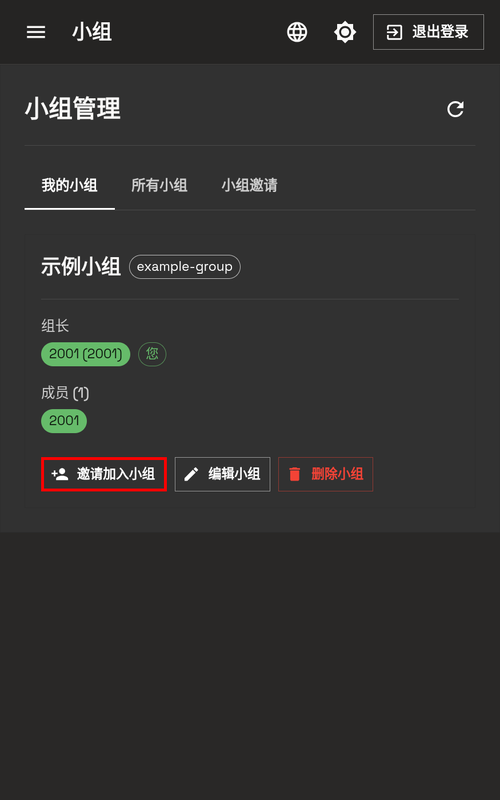
在 我的小组 标签页中, 找到你创建的小组, 点击 邀请加入小组 按钮.
填写被邀请人学号
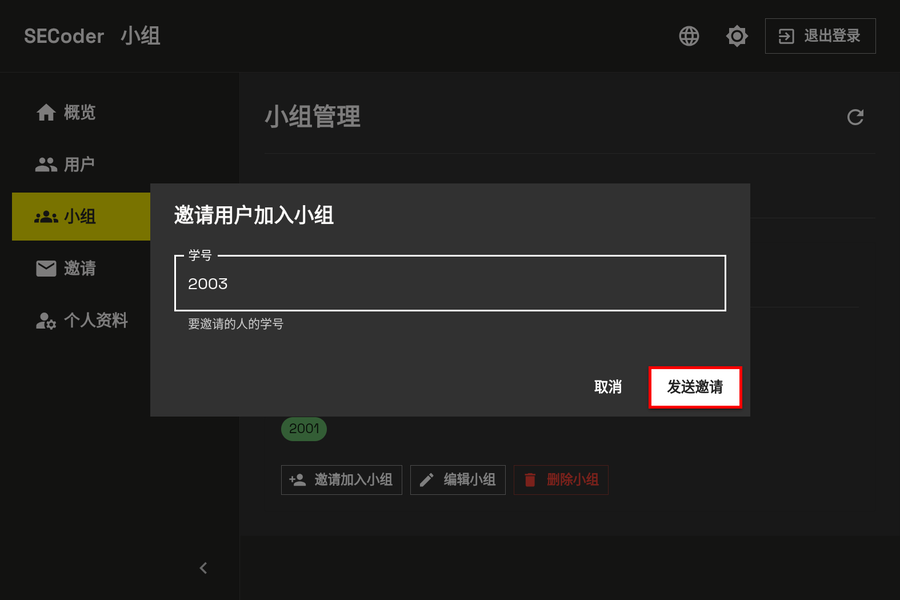
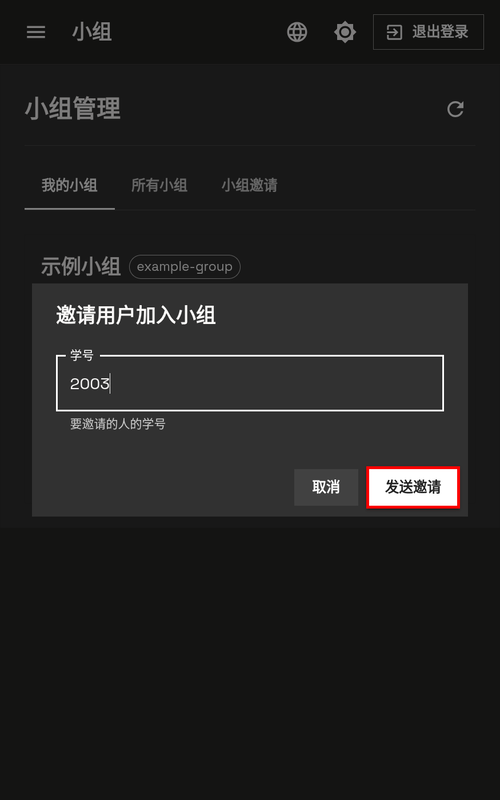
在弹出的对话框中, 输入要邀请的用户的学号.
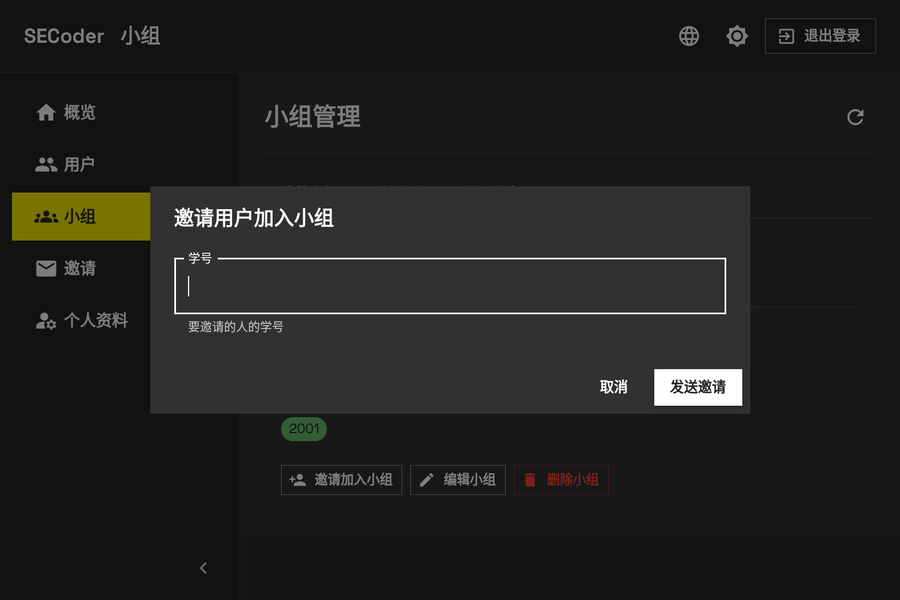
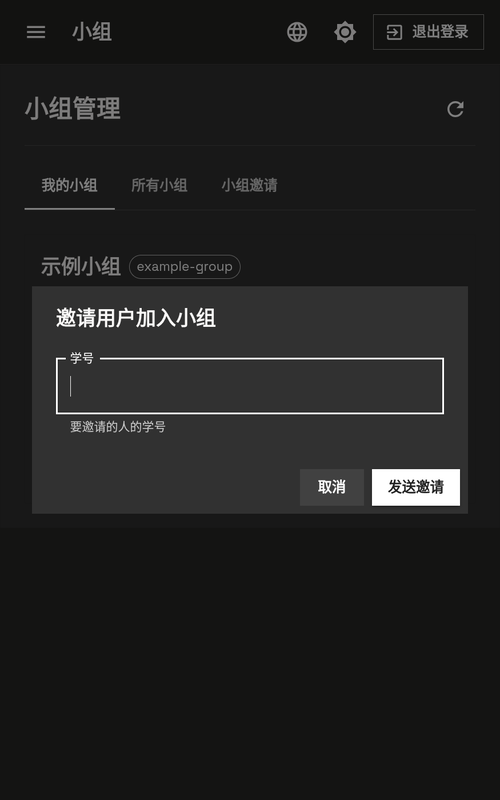
发送邀请
点击 发送邀请 按钮完成邀请发送.
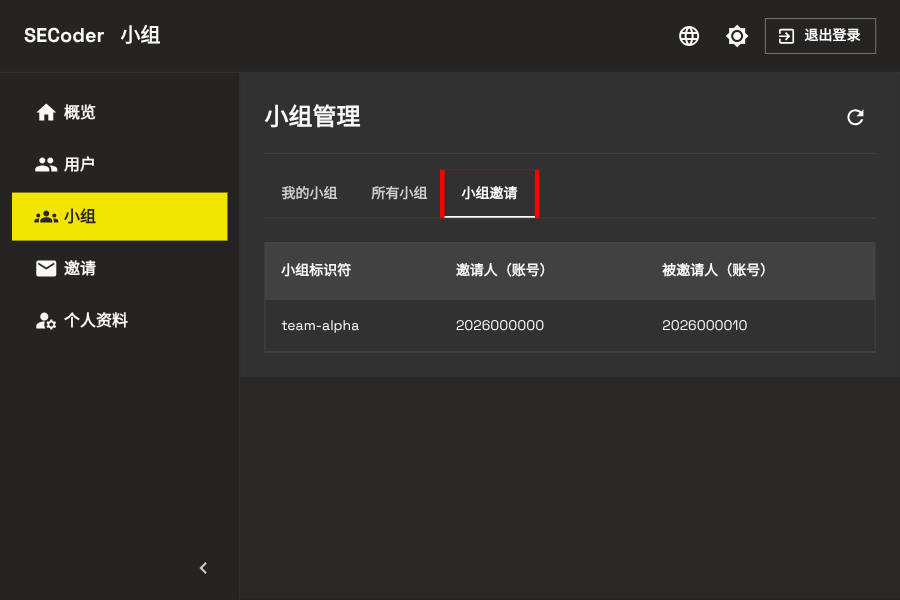
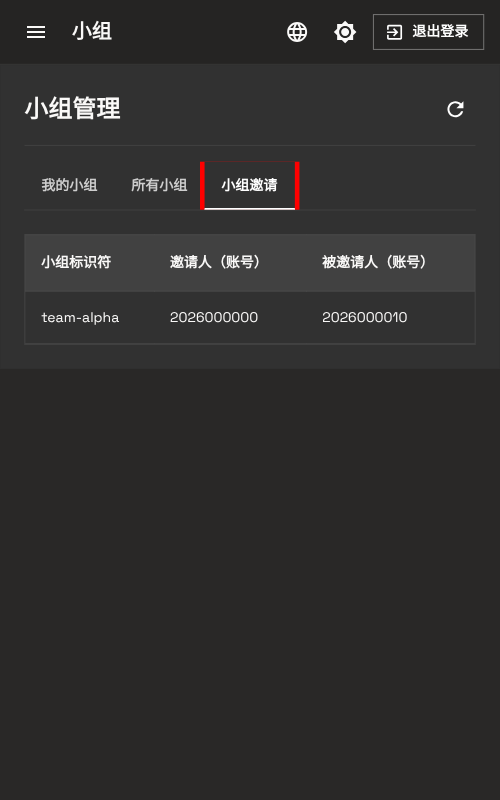
被邀请人必须已经注册且当前未加入其他小组. 每位用户最多可以同时保留 5 个待处理邀请. 组长可以在仅对组长显示的 小组邀请 标签页中查看本组尚未处理的邀请.
接受邀请
收到小组邀请后, 你可以选择接受或拒绝. 已经加入小组的用户不能再接受其他邀请.
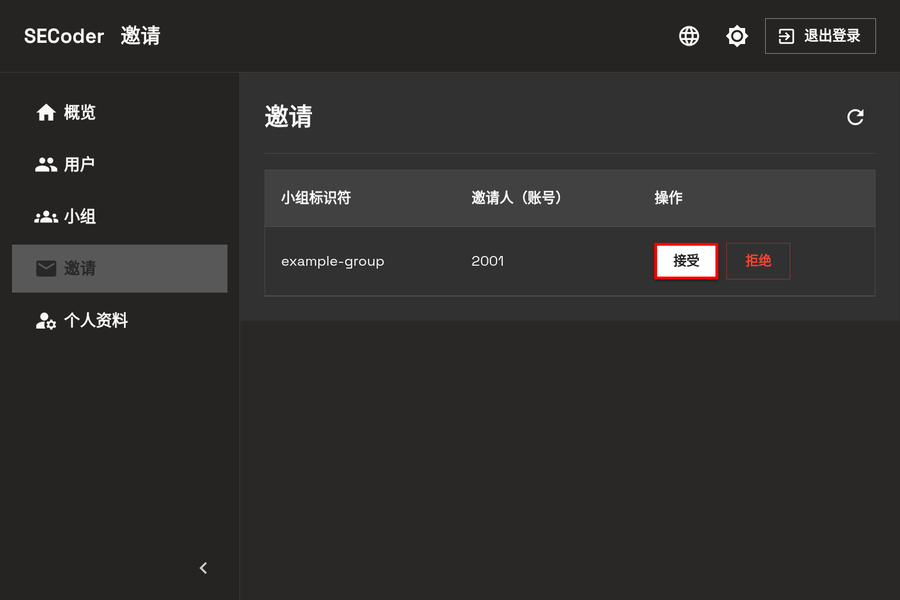
查看邀请
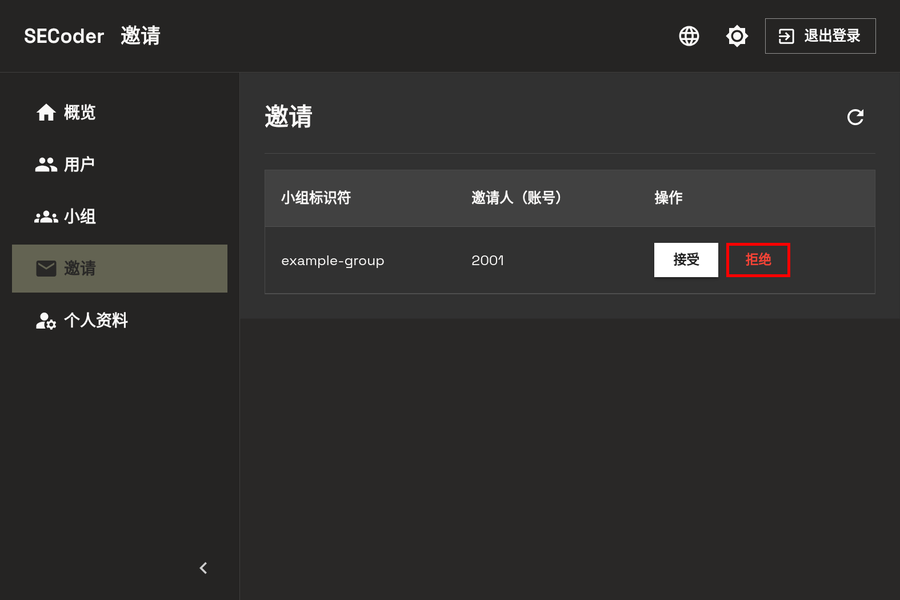
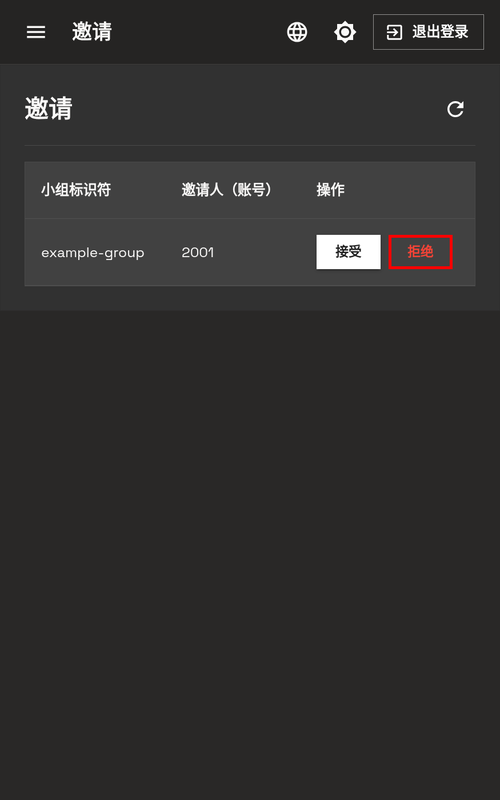
通过侧边栏导航点击 邀请 进入邀请管理页面.
接受邀请
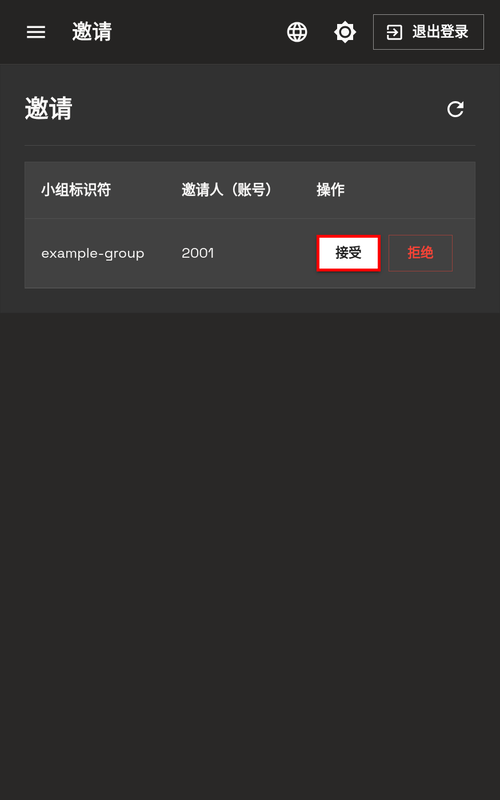
在邀请列表中, 找到想要加入的小组, 点击 接受 按钮.
拒绝邀请
如果不希望加入该小组, 可以点击 拒绝 按钮.
接受邀请后, 该小组将出现在你的 我的小组 列表中.